

ディスプレイの寿命は何年?買い替えのサインや短寿命の原因を解説
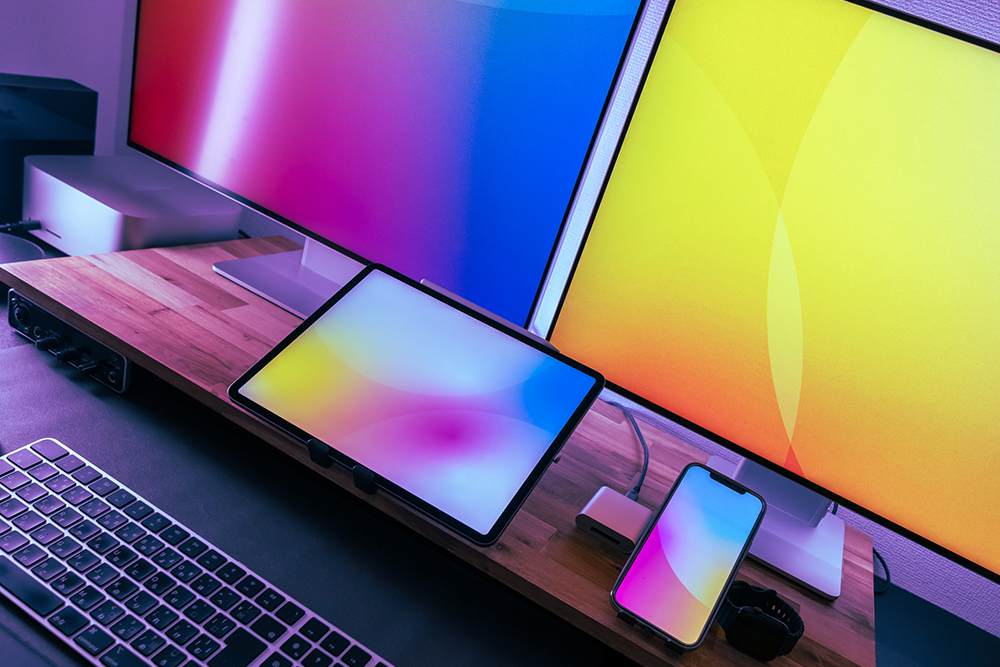
しかし、寿命はある程度決められており、使い方によっては、その寿命をぐっと縮めてしまうこともあります。
そこで本記事では、ディスプレイの寿命の種類をはじめ、短くなる原因、対策方法、買い替えのサインまで、詳しく解説します。 ディスプレイを効果的に使用できるよう、ぜひ最後までご覧ください。
ディスプレイが持つ2種類の寿命
ディスプレイにも寿命があることは、多くの方がご存じのことと思いますが、実はその寿命には2つの種類があります。
一つ目は、税務処理上で定められた「法定耐用年数」、二つ目は、製品そのものが故障なく使える「実質的な使用可能年数」です。
この2つの違いを理解することで、買い替えのタイミングを冷静に見極めることができます。
それでは、一つずつ見ていきましょう。
①法定耐用年数【5年】
法定耐用年数とは、ディスプレイを資産として会計処理する際の「減価償却期間」を意味します。
例えば、オフィスのパソコンモニターとして使っているディスプレイは「その他の事務機器」というカテゴリーに分類され、5年間で価値がゼロになる前提で計算されるのが一般的です。
もし、デジタルサイネージとして屋外や店舗で活用している場合は「器具・備品」という区分となり、法定耐用年数は3年に短縮されるケースもあります。
ただし、これはあくまで税務上の基準であり、実際の故障リスクや性能劣化とはまた違った視点で定められている点に注意が必要です。
②製品そのものの耐用年数【約4~5年】
一方、製品としての耐用年数とは、毎日使用するに当たり、トラブルなく機能する期間の目安を指します。
ディスプレイの場合、多くの機種でおよそ4?5年程度がひとつの目安とされています。
ただし、この期間は一概に決まっているわけではなく、使い方・設置環境・メンテナンスの有無によって大きく前後します。
中でも、業務用ディスプレイは使用時間が長くなりやすく、内部部品の劣化が進みやすいため、定期的な点検は不可欠といえます。
耐用年数を過ぎると、画面の表示品質が落ちたり、急な故障に見舞われたりする可能性が高くなったりするため、交換時期の目安として意識しておくと安心です。
ディスプレイを毎日10時間使うと寿命はどれくらい?
仮に、30,000時間を寿命の目安とするディスプレイを毎日10時間ずつ使ったとすると、およそ8年強で寿命を迎える計算となります。
ただし、これはあくまで理論値にすぎず、実際には使い方や環境、内部の発光部品やバックライトの「累積稼働時間」で大きく変わってきます。
例えば、画面の明るさ設定が高すぎたり、常に高温・低温にさらされたりすると、同じ使用時間でも機器への負担は増してしまいます。
また、表示内容がほとんど変わらないまま使い続けると、焼き付きが起こることもあるため、単純な時間だけでは正確な寿命を測るのは難しいのが実情です。
これらのことから、長く使い続けたいならば、使い方そのものを見直すことが大切です。
ディスプレイの寿命が短くなる主な原因と対策
ディスプレイの寿命は、製品のスペックや使用年数のみならず、日頃の使い方によっても大きく変わってきます。
中でも、電源の管理や表示設定に関わる使い方に注意が必要です。
何気なく続けている習慣が内部部品の劣化を早め、想定よりも早くトラブルが発生するケースもあります。
ここでは、寿命を縮めやすい具体的な行動と対策について、詳しく解説していきます。
長時間にわたる電源の入れっぱなし
電源をずっと入れっぱなしにしておくと、バックライトや液晶内部のパーツが常に稼働し続ける状態となり、熱や負荷によって劣化が進みやすくなります。
特に、休憩時や使っていない間も画面がついたままだと、寿命を縮める一因となってしまいます。
このようなトラブルを避けるためには、一定時間操作がなければ自動で画面をオフにする「省電力設定」を活用するのが効果的です。
また、昼休みや離席時には小まめに電源を切り、これを習慣づけることで、無駄な稼働時間を減らすことができます。
常時オンの状態を見直すだけで、ディスプレイにかかる負荷を軽減し、長持ちさせられるでしょう。
短時間での電源オン・オフの繰り返し
長時間の電源のつけっぱなしがNGとはいえ、頻繁に電源をオン・オフする行為も、内部の電子回路にとっては負担となります。
起動時には瞬間的に高い電流が流れるため、その負担が繰り返されると、コンデンサや基板の劣化を早めてしまう原因となるのです。
また、電源を短時間のうちに何度も切り替えるのも、避けたいところです。
省電力モードやスリープ機能を活用することにより、完全に電源を落とさずに待機状態にできるため、こうした電子回路への負荷を減らせます。
さらに、ディスプレイの電源操作を急ぎすぎず、少し間を空けて動作するように意識すると、トラブルのリスクを減らせるでしょう。
必要以上に画面の輝度を上げている
ディスプレイの輝度を常に最大に設定していると、バックライトへ過度な負荷がかかりやすくなり、発熱や劣化が進んでしまいます。
照明の明るい場所で使用する場合、明るさを無意識に上げがちですが、これが寿命を縮める原因となっているわけです。
対策としては、周囲の明るさに応じて、適切な輝度に調整することです。
明るすぎず暗すぎない、ちょうど良いバランスにすることで、目への負担も軽減できます。
最近のディスプレイには「自動輝度調整機能」が搭載されているモデルも多く、この機能を有効に活用することにより、不要な明るさ設定を避けながら、快適に長期間使い続けることが可能です。
少し値は張りますが、長期的に使用することを考えると、コストパフォーマンスに優れていると考えられます。
静止画像の長時間表示(焼き付き)
同じ画像を長時間表示し続けていると、画面に焼き付きが起こるリスクが高まります。
焼き付きとは、液晶や有機ELパネルで起こりやすく、長時間にわたって動きのない表示を続けることにより、うっすらと画像の跡が残る現象のことです。
一度焼き付きが起こると、完全に消すことは難しくなります。
この問題を避けるためには、一定時間ごとに画面の表示内容を切り替えるか、スライドショーや動画のように常に画面が動く状態を保つのが有効といえます。
また、スクリーンセーバーや自動スリープ機能を活用することで、放置中の画面表示を防げます。
特定のアプリケーションを長時間開きっぱなしにせず、定期的に画面全体を動かす工夫を取り入れると、焼き付きの予防につながるでしょう。
温度変化の激しい場所での使用
極端に暑い場所や寒い場所でディスプレイを使うと、内部部品に余計な負荷がかかり、正常な動作に支障をきたす可能性があります。
例えば、温度差が大きい環境では、部品が膨張・収縮を繰り返し、経年劣化を早める原因となることがあります。
こうしたトラブルを防ぐためには、ディスプレイを設置する場所の温度管理が重要となります。
冷暖房の直下や直射日光が当たる位置は避け、温度変化の少ない場所を選ぶと安心です。
また、冬場の冷えた部屋で急に電源を入れるよりは、少し室温が安定してから電源を付けると負担を減らせます。
このように、長時間使用する場合には、周囲の温湿度といった環境にも気を配ることが、寿命を延ばすためには重要となります。
通気が悪い(排熱ができない)環境での使用
ディスプレイの内部は、映像を映し出すために常に発熱しています。
その熱を効率よく外に逃がせない状況下で使用していると、内部温度が上昇し、基板や部品の劣化を早めてしまいます。
例えば「棚や壁にぴったり設置されている」など、風の通り道がない場合には、特に注意が必要です。
ディスプレイの寿命を守るためには、設置場所に排熱を考慮したスペースを設けることがポイントです。
そのため、背面や側面に数センチ以上のスペースを確保し、放熱がスムーズに行えるようにしましょう。
壁掛けの場合も、通気口がふさがれないよう、配置を工夫することが大切です。
ただし、やむを得ず熱がこもりやすい場所に設置するのであれば、USBファンで外部から風を当てて流動を作るなど、熱がこもらない工夫をしてあげることが有効な手段となるでしょう。
不適切なクリーニングを行っている
ディスプレイの表面を乾いた布やティッシュで強くこすったり、アルコールを含んだ洗剤を直接スプレーしたりすると、液晶表面のコーティングが傷んでしまいます。
最悪の場合、画面のにじみや変色、さらには故障の原因となることもあります。
画面を清潔に保ちたいならば、専用のクリーニングクロスや画面クリーナーを使うのが基本です。
まずは、ディスプレイの電源を切り、やわらかい布でホコリをそっと払うようにして拭き取ります。
このとき、画面クリーナーは液晶に直接スプレーするのではなく、クロスに適量を含ませてから拭くことで、液体が内部に入り込むリスクを減らせます。
細かいことですが、こういった正しいケアを続けることが、ディスプレイの見た目と性能の両方を長く保つ秘訣なのです。
ディスプレイ買い替えのサイン・タイミング5選
ディスプレイは、見た目に異常がなくても、内部の部品が少しずつ劣化していきます。
そのため、いざというときに限って、急に不具合が起こることも珍しくありません。
中には、長く使っていると気づきにくい変化もあるため「まだ使えるから」と放置せず、買い替えのタイミングを見極めることが重要です。
ここからは、ディスプレイの寿命が近づいているサインや、性能面から買い替えを検討すべきケースについて、代表的な5つをご紹介していきます。
①耐用年数が近くなってきている
あくまで目安ではあるものの、ディスプレイの多くは、およそ4~5年程度が寿命とされています。
長く使い続けていると、見た目は変わらなくても内部部品の劣化が進んでいる可能性があります。
導入初期に比べて起動が遅くなったり、表示が不安定になったりする兆候があれば、買い替えのサインといえるでしょう。
使用年数が一定のラインに達している場合は、トラブルが起こっていなくとも、新しい製品への切り替えを検討するのが安心です。
最近のモデルは省エネ性能やブルーライト軽減機能、目に優しい表示モードなども進化しています。
故障を待つのではなく、快適な作業環境を維持するための「予防の意味合いでの買い替え」も選択肢として考えておくとよいでしょう。
②作業の快適性をさらに上げたい
今使っているディスプレイに問題がない場合でも、作業効率や快適性をもっと高めたいと感じたときは、買い替えを検討するタイミングです。
画面サイズや解像度、リフレッシュレートなどにより、操作のしやすさは大きく変わってくるものです。
例えば、作業領域が狭いと感じているならば、大型ディスプレイやデュアルモニター環境へ移行することで、作業効率は圧倒的な変化を遂げます。
また、高解像度モデルであれば、文字や画像もくっきりと表示される上、目への負担も減らすことが可能です。
日々の作業を快適にこなすためにも、ディスプレイの性能アップは、非常に効果的かつ有効な投資といえるでしょう。
③画面の色や明るさに違和感がある
「最近、画面が白っぽく見える」
「色味がなんとなく変わった気がする」
このように感じてきたら、それはディスプレイの寿命が近づいている合図かもしれません。
特に、バックライトが劣化すると、明るさが不安定になったり、色のバランスが崩れてしまったりすることがあります。
まずは、ディスプレイの設定を見て、輝度や色調が意図せず変わっていないか確認してみましょう。
設定を調整しても違和感が残る場合は、内部の経年劣化が原因である可能性が高いです。
作業内容によっては、色のズレが大きなストレスにもつながってしまいますので、故障が本格化する前に新しい機種への買い替えを検討することをおすすめします。
④画面にちらつきや線が見られる
画面のちらつきや、縦・横に不自然な線が入る現象は、ディスプレイの液晶パネル・バックライト・基板のいずれかに不具合が生じているサインです。
これらの現象は、自然な劣化が原因で起こることが多く、放置しておくと症状が悪化しやすいのが特徴です。
画面にちらつきや線が見られたら、接続ケーブルの挿し直しや交換、グラフィックボードの再起動など、まずは周辺機器側のチェックを行ってみましょう。
それでも改善しない場合は、ディスプレイ本体の問題と考えられます。
作業中に画面が乱れると、集中力が途切れるだけでなく、目の負担にもなります。
快適な環境を保つためにも、早めに買い替えを検討したほうが安心です。
⑤映像が映らなくなった
「ディスプレイの電源は入っているのに、まったく映像が映らない」
これは分かりやすく、内部パーツの深刻なトラブルが起きているサインといえます。
ケーブルが抜けていたり、パソコン側の出力設定が変わっていたりなど、単純な原因もまれにありますが、大抵が本体の寿命である可能性が高いでしょう。
まずは、電源ケーブルや接続端子の確認を行い、パソコンやほかのディスプレイとの組み合わせを見て、原因の切り分けをしてみてください。
それでも改善されないようであれば、内部回路やバックライトの故障と考えられます。
修理よりも買い替えたほうが、コストパフォーマンスのよいケースが多いため、このような状態が続くようであれば、迷わず新しい製品への切り替えをおすすめします。
ディスプレイを買い替える前に確認すべき項目
ディスプレイに異常が現れたとき「ついに寿命がきた」と判断してしまいがちですが、実はちょっとした接続ミスやソフトの不具合が原因というケースも多くあります。 いくつかの基本的な確認作業を試してみるだけで、状況があっさり改善することもめずらしくありません。 ここでは、慌てて買い替える前に、確認すべき項目について解説していきます。
各種ケーブル側の不具合ではないか
ディスプレイに映像が表示されない、あるいは画面がちらつくといったトラブルは、実は本体の故障ではなく、接続ケーブルの不具合が原因というケースもあります。
まずは、ケーブルを抜き差しして接続し直し、それでも改善しない場合は、別のケーブルを使って試してみましょう。
また、接続端子のホコリや汚れが悪影響を及ぼすこともあるため、掃除も併せて行うことをおすすめします。
パソコン側の不具合ではないか
ディスプレイが映らないときは、本体ではなくパソコン側のトラブルが原因となっていることもあります。
例えば、グラフィックボードの異常や、出力設定が間違っているケースです。
別のディスプレイをつないでみて、同様の症状が出るならば、パソコン側の不具合の可能性が高いでしょう。
また、パソコンを再起動することにより、一時的なソフトウェアの不具合が解消されることもあります。
いきなりディスプレイを買い替えるのではなく、まずはパソコンの状態を一通り確認してみましょう。
パソコンのディスプレイドライバーは最新か
あまり多くはありませんが、パソコン側のディスプレイドライバーが古くなっていることが原因であることもあります。
この場合は、デバイスマネージャーを開いてドライバーを更新するか、メーカーの公式サイトから最新バージョンをダウンロード・インストールすることがおすすめです。
数分の作業で不調が改善することもあるため、寿命と決めつける前に、念のため確認しておきましょう。
寿命を迎えたディスプレイを処分する方法
使い終えたディスプレイは、燃えないごみとして簡単に捨てられるものではありません。
家庭用のディスプレイは、リサイクル対象品に分類されており、処分にはルールがあります。
誤った方法で廃棄すると、違反となることもあるため、ここで正しい処分の手順を把握しておきましょう。
自治体に粗大ごみとして回収してもらう
もっとも手軽な方法が、お住まいの自治体の粗大ごみ回収サービスを利用することです。
多くの地域では、インターネットや電話で申し込みができ、指定日に玄関先といった指定の場所に出しておくだけで回収してもらえます。
ただし、自治体によっては回収の対象外となっていたり、処分費用が必要な場合もあったりするため、事前にルールを確認しておきましょう。
メーカーが設けている回収サービスを使う
購入したメーカーによっては、不要となったディスプレイを回収してくれる、専用のリサイクル窓口を設けている場合があります。
Webサイトから申し込むと、宅配回収や指定業者による引き取りに対応してくれるケースが多いです。
処分に手間をかけたくない場合は、まずメーカーのサポートページを確認してみるとよいでしょう。
購入履歴が残っていると、スムーズに申し込める場合もあります。
リサイクルショップで買い取ってもらう
たとえ古いディスプレイでも、状態が良ければリサイクルショップの買取や下取りに出せる可能性があります。
処分する前に、近くのリサイクル店やネット買取サービスに査定を依頼してみると、思わぬ値段がつくこともゼロではありません。
ただし、年式が古すぎる製品や破損のあるものは、引き取りを断られる場合もあるため、事前の確認は不可欠です。
もし再利用できれば、処分する手間もかからず、環境にもお財布にもやさしいベストな選択となります。
まとめ
ディスプレイは、その見た目に異常がなくても、内部では少しずつ寿命が進んでいるものです。
だからこそ、正しい寿命の目安や劣化のサインを知っておくことが、不要なトラブルを防ぐためにも大切です。
「なんとなく使いづらい」と薄々感じたときは、買い替えを前向きに検討するタイミングといえます。
日々の使い方や環境を見直しながら、故障するまで使い続けるのではなく、快適な作業環境をできるだけ長く保てるようにしましょう。
- デジタルサイネージの導入をお考えの方へ
-
- 自社に合った機器選定やデジタルサイネージシステムが分からない
- パッケージにとらわれず自由度の高いソリューションを選定したい
- 運用後のサポートも含めて委託したい
上記のようなニーズをお持ちの企業さまを含め、デジタルサイネージをご検討される場合は、三菱電機システムサービスへお気軽にご相談ください。サービスページを見る
この記事の監修者